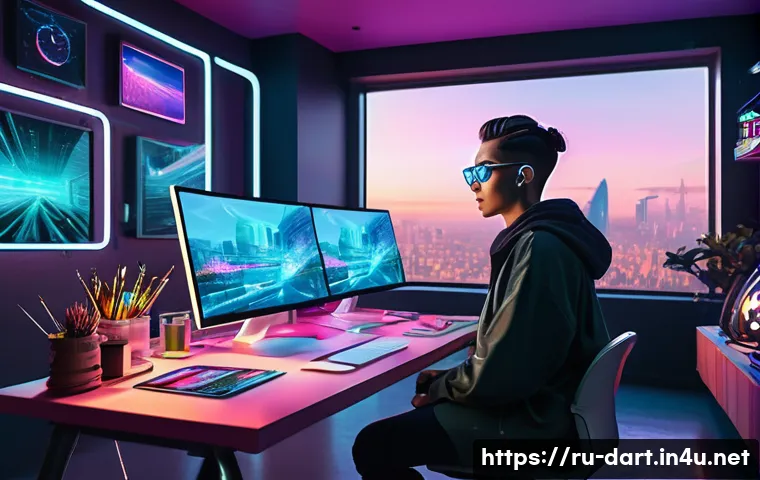
В современном мире цифрового искусства Blender стал незаменимым инструментом для создания впечатляющих визуальных эффектов. Использование эффектов в Blender открывает безграничные возможности для воплощения самых смелых идей и экспериментов с графикой.
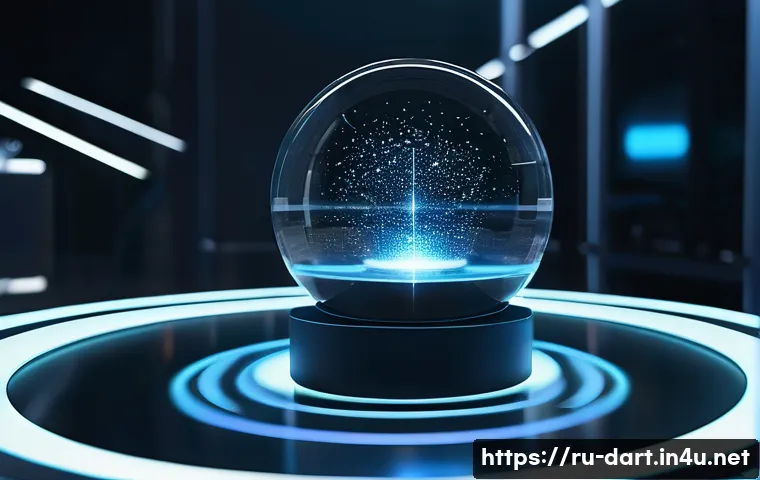
Благодаря гибкости и мощным функциям, даже новичок может создавать профессиональные работы, которые захватывают внимание. Если вы хотите узнать, как максимально эффективно применять эффекты в Blender и вывести свои проекты на новый уровень, то этот материал для вас.
Давайте вместе разберемся, как сделать ваши цифровые творения по-настоящему уникальными и выразительными! Вперед, точно расскажу все тонкости!
Основы работы с эффектами в Blender: как начать создавать визуальные чудеса
Понимание интерфейса и основных инструментов
Впервые открывая Blender, многие ощущают лёгкое замешательство из-за обилия панелей и кнопок. Но именно здесь начинается магия: освоив базовые элементы интерфейса, можно легко находить нужные инструменты для создания эффектов.
Например, вкладка «Shader Editor» позволяет создавать сложные материалы, а «Compositor» — накладывать постобработку и эффекты на финальное изображение.
Я лично заметил, что уделив время изучению этих разделов, работа становится гораздо эффективнее и творческий процесс — более вдохновляющим.
Настройка сцены для оптимальной работы с эффектами
Очень важно правильно организовать сцену ещё на этапе моделирования. Это облегчает добавление эффектов без потери производительности. Рекомендую использовать слои и коллекции для разделения объектов по категориям, что помогает быстро переключаться между элементами и применять к ним различные визуальные эффекты.
Например, если вы работаете с огнём или дымом, стоит заранее выделить эти объекты в отдельную коллекцию — так будет проще редактировать параметры, не затрагивая другие части сцены.
Практические советы по выбору и комбинации эффектов
Опыт показал, что слишком много эффектов одновременно часто перегружает картинку и отвлекает зрителя. Лучше выбрать несколько ключевых и отточить их до совершенства.
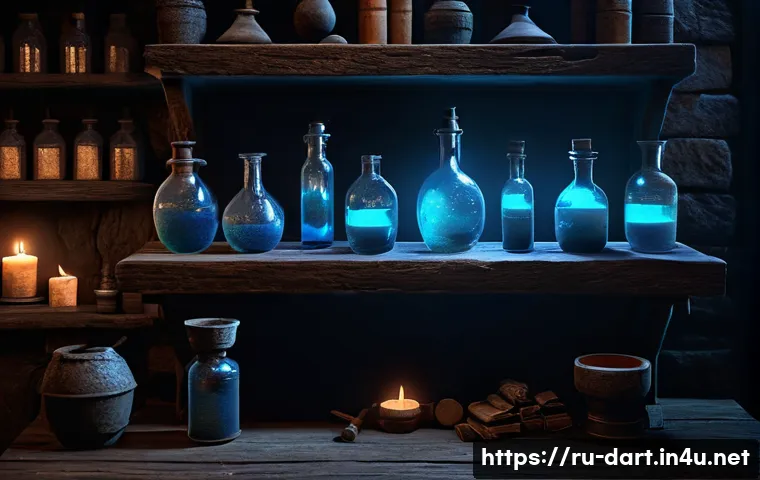
Например, если вы хотите создать сцену с магическим свечением, то достаточно сочетать эффекты Emission и Bloom — этого будет достаточно для выразительного результата.
Не забывайте экспериментировать с параметрами, такими как интенсивность, радиус свечения и цвет — именно они придают уникальность вашему проекту.
Текстуры и материалы: как создать живые поверхности
Использование процедурных текстур для реалистичности
Процедурные текстуры — это отличный способ добавить детализацию, не загружая сцену тяжелыми изображениями. Например, текстуры шума или волн позволяют симулировать сложные природные поверхности, такие как дерево, камень или вода.
Я заметил, что благодаря процедурным текстурам можно быстро изменять внешний вид объектов, просто меняя параметры генерации, что очень удобно для быстрых прототипов и экспериментов.
Создание сложных материалов с помощью узлов
Blender предлагает мощную систему узлов, позволяющую комбинировать разные текстуры и эффекты для создания сложных материалов. Например, можно смешать диффузный цвет с отражением и прозрачностью, чтобы получить стекло или влажный камень.
Лично я люблю создавать материалы, где можно вручную контролировать каждый параметр — это даёт свободу и позволяет добиться нужной атмосферы в проекте.
Важность правильного UV-развёртки для эффектов
Без качественной UV-развёртки сложно добиться реалистичных эффектов, особенно при работе с текстурами. Я сталкивался с ситуациями, когда неправильно размеченные поверхности искажали картинку и портили весь эффект.
Поэтому уделяйте внимание развёртке — это базовый навык, который значительно улучшит визуализацию и облегчит последующую работу с материалами.
Динамические эффекты: оживляем сцену
Создание реалистичного дыма и огня
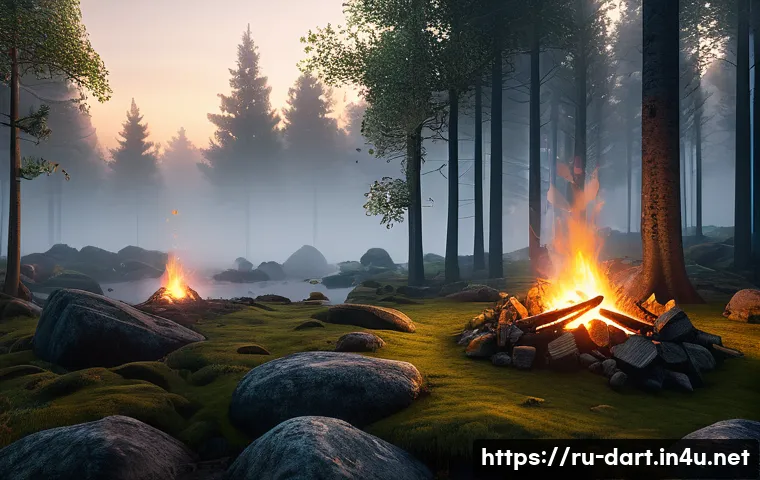
Один из самых популярных эффектов в Blender — симуляция дыма и огня. Благодаря встроенной системе физического моделирования можно добиться поразительно реалистичных результатов.
Лично я часто использую настройку плотности и температуры дыма, чтобы добиться нужной динамики и цвета пламени. Важно помнить, что такие эффекты требуют мощного компьютера, поэтому лучше работать с низким разрешением и постепенно увеличивать детализацию.
Использование частиц для создания эффектов пыли и искр
Система частиц позволяет добавлять в сцену мелкие детали, которые оживляют композицию: пыль, искры, брызги воды. Я замечал, что даже небольшое количество частиц при правильном освещении может значительно улучшить восприятие сцены.
Настраивайте скорость, направление и количество частиц, чтобы добиться желаемого эффекта — иногда достаточно всего нескольких настроек, чтобы результат выглядел естественно.
Анимация эффектов для усиления впечатления
Динамика — ключ к живости изображения. Я всегда стараюсь анимировать эффекты, будь то мерцание огня или колебания дыма. Это добавляет глубину и вовлекает зрителя в процесс.
В Blender можно использовать ключевые кадры и кривые анимации для плавного изменения параметров, что делает сцену более реалистичной и эмоционально насыщенной.
Оптимизация рендеринга: как сохранить качество и время
Выбор подходящего движка рендеринга
Blender предлагает несколько движков рендеринга, среди которых Cycles и Eevee — самые популярные. Cycles обеспечивает фотореалистичный результат, но требует больше времени, тогда как Eevee работает быстро и отлично подходит для предварительного просмотра.
Мой опыт показывает, что для тестов и быстрых задач лучше использовать Eevee, а для финального рендера — Cycles.
Настройка параметров для ускорения рендера
Снижение качества теней, уменьшение количества сэмплов и использование кэширования — основные методы ускорения рендера. Я всегда рекомендую экспериментировать с этими параметрами, чтобы найти баланс между качеством и временем.
Например, уменьшение сэмплов с 500 до 200 значительно сокращает время рендеринга, при этом результат остаётся приемлемым для большинства проектов.
Использование прокси-объектов и уровней детализации
Для сложных сцен с множеством объектов удобно использовать прокси-объекты — упрощённые модели, которые заменяют высокополигональные в процессе работы.
Это существенно облегчает навигацию и работу с эффектами. Также можно применять уровни детализации (LOD), которые автоматически меняют качество моделей в зависимости от расстояния до камеры, что оптимизирует производительность.
Работа с освещением и цветом для усиления эффектов
Основы освещения в 3D-сценах
Освещение — это то, что превращает обычную модель в живую картину. В Blender доступны разные типы источников света: точечные, направленные, окружающие.
Мой опыт показывает, что сочетание мягкого рассеянного света с акцентными источниками создаёт глубину и объём. Не бойтесь экспериментировать с цветом света — это помогает задать настроение и подчеркнуть детали.
Цветокоррекция и постобработка для выразительности
После рендеринга сцены всегда полезно применить цветокоррекцию. В Blender встроенный композитор позволяет менять контраст, насыщенность и тональность изображения.
Я часто использую эти инструменты, чтобы усилить драматизм или сделать картинку более тёплой и уютной. Это последний штрих, который делает работу законченной и профессиональной.
Использование HDRI для реалистичного освещения
HDRI-карты — отличное решение для создания натурального освещения и отражений. Они добавляют в сцену реалистичные блики и тени, основанные на реальных условиях.
В моей практике HDRI помогали быстро получить качественный фон и освещение без долгих настроек, что значительно ускоряло процесс работы.
Трюки и хитрости для создания уникальных визуальных эффектов
Комбинация эффектов для создания сложных сцен
Иногда простое наложение эффектов даёт интересные результаты. Например, сочетание частиц с дымом и световыми эффектами создаёт эффект магического вихря.
В Blender легко настроить взаимодействие этих элементов, используя слои и группы. Я лично люблю экспериментировать с такими комбинациями, чтобы добиться неожиданных и выразительных результатов.
Использование модификаторов для динамичных изменений
Модификаторы позволяют изменять объекты без постоянных изменений в геометрии. Например, модификатор «Displace» может создавать волны или искажения, а «Wave» — анимацию колебаний.
В моих проектах использование модификаторов значительно экономит время и даёт широкие возможности для творчества.
Создание собственных пресетов и библиотек эффектов
Чтобы ускорить работу, я рекомендую создавать свои пресеты — наборы настроек материалов и эффектов, которые можно быстро применять к новым проектам. Это экономит время и помогает сохранять стиль.
Особенно удобно хранить такие пресеты в отдельных файлах или использовать аддоны для организации библиотеки.
| Тип эффекта | Основные настройки | Рекомендации по использованию | Примеры применения |
|---|---|---|---|
| Дым и огонь | Плотность, температура, цвет | Использовать низкое разрешение для тестов, постепенно увеличивать | Взрывы, костры, магические эффекты |
| Частицы | Количество, скорость, направление | Добавлять для мелких деталей, не перегружая сцену | Пыль, искры, брызги |
| Материалы | Узлы, текстуры, прозрачность | Комбинировать для создания реалистичных поверхностей | Стекло, металл, вода |
| Освещение | Типы света, цвет, интенсивность | Использовать HDRI для реалистичности | Дневной свет, вечерняя сцена |
| Постобработка | Цветокоррекция, размытие, блум | Применять для усиления атмосферы | Финальный штрих, создание настроения |
Советы по интеграции эффектов в анимационные проекты
Синхронизация эффектов с движением камеры и объектов
Чтобы эффекты выглядели органично, важно учитывать движение камеры и объектов. Например, дым должен следовать за движением персонажа или автомобиля, а световые эффекты — изменяться вместе с освещением сцены.
В Blender можно использовать привязки и контроллеры для синхронизации, что значительно упрощает задачу и повышает качество анимации.
Оптимизация анимации эффектов для плавности
Часто анимация эффектов выглядит дерганой из-за резких изменений параметров. Я рекомендую использовать кривые анимации с плавными переходами и добавлять небольшие случайные колебания для большей естественности.
Это особенно важно для природных эффектов, таких как вода, огонь или дым.
Использование ключевых кадров и драйверов для контроля
Blender позволяет настраивать анимацию эффектов с помощью ключевых кадров и драйверов, которые связывают параметры с другими элементами сцены. Лично я часто использую драйверы для автоматического изменения интенсивности света или цвета в зависимости от положения камеры, что помогает создавать более сложные и выразительные сцены без лишней ручной работы.
Ресурсы и сообщества для развития навыков работы с эффектами в Blender
Онлайн-курсы и обучающие видео
Для освоения эффектов в Blender рекомендую обратить внимание на платформы с видеоуроками, где можно пошагово изучать создание различных визуальных эффектов.
Я лично проходил несколько курсов, которые помогли мне быстро освоить сложные техники и применять их в своих проектах. Важно выбирать актуальные материалы, так как Blender постоянно обновляется.
Форумы и сообщества для обмена опытом
В интернете существует множество активных сообществ, где можно задать вопросы, получить советы и поделиться своими работами. Например, русскоязычные группы в соцсетях и специализированные форумы часто помогают быстро решать технические проблемы и находить вдохновение.
Я неоднократно получал полезные рекомендации именно от таких единомышленников.
Библиотеки бесплатных и платных ресурсов
Для ускорения работы стоит использовать готовые модели, текстуры и эффекты из библиотек. В Blender Market, Gumroad и других площадках можно найти качественные ассеты, которые значительно экономят время.
Также есть бесплатные ресурсы, где можно скачать материалы для обучения и экспериментов — это отличный старт для новичков и возможность расширить арсенал эффектов.
Подходы к созданию индивидуального стиля с помощью эффектов
Эксперименты с цветом и светом для узнаваемости
Создание уникального стиля — это не только техника, но и игра с цветом, освещением и композицией. Я заметил, что постоянное использование определённой палитры и световых схем помогает сделать работы узнаваемыми и запоминающимися.
Не бойтесь выходить за рамки классических решений — именно так рождаются тренды.
Разработка фирменных эффектов и приёмов
Многие успешные художники создают собственные наборы эффектов, которые становятся их визитной карточкой. Это может быть необычная анимация частиц, специфический способ наложения свечения или авторская обработка материалов.
В моём опыте такие «фишки» помогают выделиться на фоне множества других проектов и привлечь внимание заказчиков.
Сочетание традиционных и цифровых техник
Интересный подход — комбинировать цифровые эффекты с элементами традиционного искусства, например, с рисунками или фотографиями. В Blender можно легко интегрировать разные источники, что расширяет творческие возможности.
Я пробовал использовать сканы акварели в качестве текстур и получал очень живые и необычные визуальные решения.
Технические аспекты и подготовка проектов к публикации
Оптимизация файлов для веб и социальных сетей
При подготовке проектов для публикации важно учитывать формат и размер файлов. Blender позволяет экспортировать изображения и анимации в различные форматы, оптимизированные для интернета.
Я всегда стараюсь сохранять баланс между качеством и весом файла, чтобы загрузка происходила быстро, а изображение выглядело чётким и привлекательным.
Использование метаданных и описаний для SEO
Чтобы ваши работы легче находили в интернете, полезно добавлять корректные метаданные и описания. Например, при публикации на сайтах и в социальных сетях стоит использовать ключевые слова, связанные с Blender и цифровым искусством.
Это повышает вероятность появления ваших проектов в поисковых запросах, что важно для привлечения аудитории и клиентов.
Подготовка презентаций и портфолио с эффектами
Красиво оформленное портфолио с демонстрацией эффектов — залог успеха при поиске работы или заказов. Я рекомендую создавать короткие видео или интерактивные презентации, показывающие процесс создания и конечный результат.
Это не только демонстрирует навыки, но и рассказывает историю проекта, что всегда привлекает внимание и вызывает интерес.
글을 마치며
Освоение работы с эффектами в Blender открывает безграничные возможности для творчества и реализации самых смелых идей. Лично я убедился, что терпение и практика помогают быстро достигать впечатляющих результатов. Не бойтесь экспериментировать и сочетать разные техники, ведь именно так рождаются уникальные проекты. Надеюсь, что эти советы вдохновят вас на создание собственных визуальных чудес.
알아두면 쓸모 있는 정보
1. Регулярно обновляйте Blender, чтобы использовать новые функции и улучшения в работе с эффектами.
2. Создавайте резервные копии проектов, чтобы избежать потери данных при сложных экспериментах.
3. Используйте горячие клавиши для ускорения работы с интерфейсом и инструментами Blender.
4. Подписывайтесь на сообщества и форумы, где можно обмениваться опытом и получать советы от профессионалов.
5. Не забывайте о балансе между качеством и производительностью при настройке рендеринга для разных задач.
중요 사항 정리
Для эффективной работы с эффектами в Blender необходимо тщательно организовать сцену и правильно настроить UV-развёртку. Выбирайте подходящий движок рендеринга, учитывая задачи и возможности оборудования, а также оптимизируйте параметры для сокращения времени рендера. Не менее важно уделять внимание освещению и цветокоррекции, чтобы подчеркнуть атмосферу проекта. Использование анимации и синхронизация эффектов с движением камеры придают сценам живость и динамику. В итоге, постоянное обучение и практика помогут создавать профессиональные и выразительные визуальные решения.
Часто задаваемые вопросы (FAQ) 📖
В: Какие основные эффекты в Blender стоит изучить новичку для создания впечатляющих визуальных работ?
О: Начинающим в Blender я всегда советую сосредоточиться на таких эффектах, как освещение (lighting), тени, материалы с отражениями и прозрачностью, а также базовые частицы (particles) и дым.
Эти элементы сразу делают вашу сцену живой и реалистичной. Например, я сам видел, как простая игра света полностью меняла восприятие модели, придавая ей глубину и объем.
Освоив эти базовые эффекты, вы уже сможете создавать действительно интересные проекты и почувствуете уверенность для дальнейших экспериментов.
В: Как оптимизировать использование эффектов в Blender, чтобы не перегружать проект и сохранить высокую производительность?
О: Лично я всегда стараюсь сбалансировать качество и производительность, особенно когда работаю над сложными сценами. Важно использовать эффекты умеренно и по назначению: например, не добавлять слишком много источников света, следить за количеством частиц и использовать прокси-модели для предварительного рендеринга.
Также рекомендую использовать слойные рендеры и композитинг, чтобы эффекты накладывать в постобработке, а не сразу в основной сцене. Такой подход помогает сохранить проект легким и ускоряет работу, особенно на средних по мощности компьютерах.
В: Можно ли создавать профессиональные эффекты в Blender без глубоких знаний программирования и скриптов?
О: Абсолютно да! Blender очень дружелюбен к новичкам, и большинство эффектов можно настроить через удобный интерфейс без единой строчки кода. Я сам начинал с простых настроек материалов и частиц, и только со временем изучал скрипты для более сложных задач.
Более того, сообщество Blender полно готовых шаблонов и туториалов, которые помогут быстро освоить нужные техники. Главное — экспериментировать и не бояться пробовать разные настройки, ведь именно так рождаются уникальные и выразительные цифровые работы.